매일 아침 눈을 뜰 때부터 잠들기 직전까지, 우리는 스마트폰과 PC를 통해 유튜브(YouTube)를 시청합니다. 음악 감상, 정보 검색, 예능 시청 등 이제 유튜브는 우리 삶에서 떼려야 뗄 수 없는 필수 플랫폼이 되었습니다.
하지만 여러분은 유튜브가 제공하는 기능들을 얼마나 100% 활용하고 계시나요? 단순히 영상을 재생하고 멈추는 것 외에도, 마우스 없이 키보드만으로 화면을 지배할 수 있는 유튜브 단축키와 설정 화면 깊숙이 숨겨진 유튜브 숨겨진 기능들이 정말 많습니다.
오늘은 단 5분만 투자하면 앞으로 평생 유튜브 시청의 질이 180도 달라질 수 있는, 나만 몰랐던 유튜브 숨겨진 기능과 유용한 단축키 모음을 총정리해 드리겠습니다. PC와 모바일 환경으로 나누어 정리했으니 지금 바로 적용해 보세요!

PC 유튜브를 지배하는 '마법의 단축키' 모음
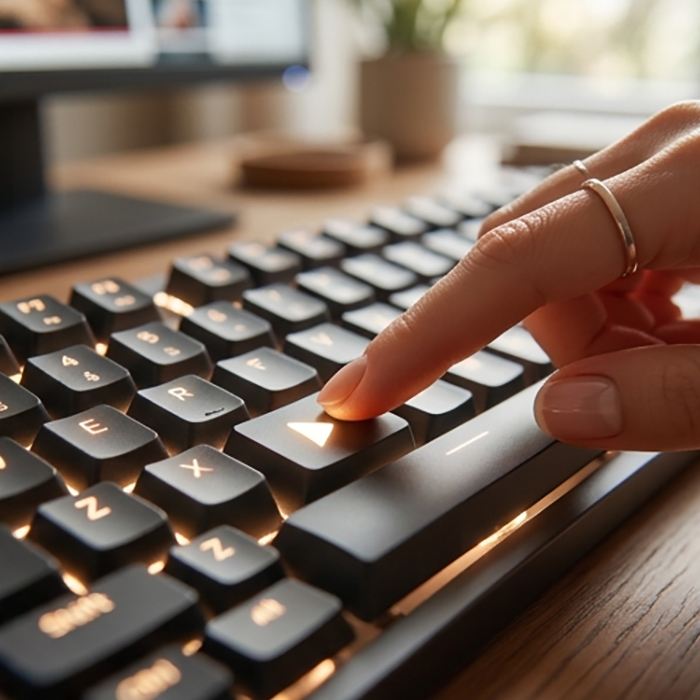
PC로 유튜브를 볼 때 마우스를 이리저리 움직이는 것이 은근히 번거롭지 않으셨나요? 아래의 단축키들만 손에 익혀두면, 키보드에서 손을 떼지 않고도 프로처럼 유튜브를 제어할 수 있습니다.
① 영상 이동 및 탐색 단축키 (가장 기본이자 핵심)
- J / L: 영상을 각각 10초 뒤로, 10초 앞으로 이동합니다. (마우스 더블클릭보다 훨씬 정교하고 빠릅니다.)
- K: 영상을 일시정지 / 재생합니다. (스페이스바는 간혹 스크롤이 내려가는 오류가 있지만, K 키는 언제나 정확하게 작동합니다.)
- ← / → (방향키): 영상을 5초 뒤로 / 앞으로 세밀하게 이동합니다.
- 숫자 키 (0~9): 영상을 비율 단위로 점프합니다. 예를 들어 0을 누르면 영상의 맨 처음으로 이동하고, 5를 누르면 정확히 절반($50\%$) 지점으로, 9를 누르면 $90\%$ 지점으로 즉시 이동합니다.
② 재생 속도 및 볼륨 조절 단축키
- Shift + , (쉼표): 재생 속도를 느리게 조절합니다 (0.25배속 단위).
- Shift + . (마침표): 재생 속도를 빠르게 조절합니다. 강의를 빠르게 배속으로 들을 때 매우 유용합니다.
- ↑ / ↓ (방향키): 볼륨을 5%씩 올리거나 내립니다.
- M: 음소거(Mute)를 켜거나 끕니다.
③ 화면 모드 전환 단축키
- F: 전체 화면 모드로 전환하거나 해제합니다.
- T: 영화관 모드로 전환하여 화면을 넓게 키우고 우측 추천 영상 목록을 아래로 내립니다.
- I: 미니 플레이어 모드로 전환하여, 다른 영상을 탐색하면서도 현재 영상을 화면 구석에서 계속 시청할 수 있게 합니다.

알고 나면 신세계! PC 유튜브 숨겨진 기능
단축키 외에도 PC 웹 브라우저 환경에서 유용하게 쓸 수 있는 고급 기능들이 숨어 있습니다.
① 특정 시간 링크 공유하기
친구에게 유튜브 영상의 재밌는 부분을 공유할 때, "3분 20초부터 봐봐"라고 따로 설명하기 귀찮으셨죠?
- 방법: 영상 화면 위에서 마우스 우클릭을 한 뒤 '현재 시간에 동영상 URL 복사'를 클릭합니다. 이 링크를 전달하면 상대방이 링크를 클릭하자마자 내가 지정한 시간부터 영상이 재생됩니다.
② 동영상 GIF(짤방)로 바로 만들기
유튜브 영상의 특정 구간을 움직이는 이미지(GIF) 파일로 소장하고 싶을 때가 있습니다. 외부 프로그램 없이 주소창 하나로 해결할 수 있습니다.
- 방법: 시청 중인 유튜브 영상 주소창(URL)에서 [youtube.com/](https://youtube.com/)... 부분 앞에 gif를 추가하여 [gifyoutube.com/](https://gifyoutube.com/)...으로 변경하고 엔터를 누릅니다. 자동으로 GIF 제작 페이지로 이동하여 원하는 구간을 짤방으로 만들 수 있습니다.
③ 정교한 '프레임 단위' 이동 (캡처할 때 필수)
영상의 특정 찰나를 캡처하거나 아주 정밀하게 정지 화면을 보고 싶을 때는 이 기능을 사용하세요.
- 방법: 영상을 일시정지(K)한 상태에서 키보드의 . (마침표)를 누르면 1프레임 앞으로, , (쉼표)를 누르면 1프레임 뒤로 이동합니다. 스포츠 분석이나 고화질 캡처를 할 때 유용한 숨겨진 꿀팁입니다.
모바일 유튜브 삶의 질 높이는 숨겨진 꿀팁
스마트폰으로 유튜브를 볼 때 답답했던 부분들을 한 번에 해결해 주는 모바일 전용 숨겨진 설정들입니다.
① 두 손가락으로 화면 줌인(Zoom-in) 하기
모바일로 영상을 볼 때 작은 글씨나 특정 세부 항목을 크게 보고 싶다면 화면을 확대할 수 있습니다.
- 방법: 영상 재생 화면을 두 손가락으로 늘려보세요. 최대 8배까지 화면이 확대되어 세밀한 부분을 놓치지 않고 볼 수 있습니다. 원래 크기로 돌리려면 반대로 손가락을 오므리면 됩니다.
② 쓸어올리고 내려서 화면 전환하기 (스와이프 제스처)
스마트폰 화면 구석에 있는 조그만 '전체 화면' 버튼을 누르기 위해 손가락을 뻗을 필요가 없습니다.
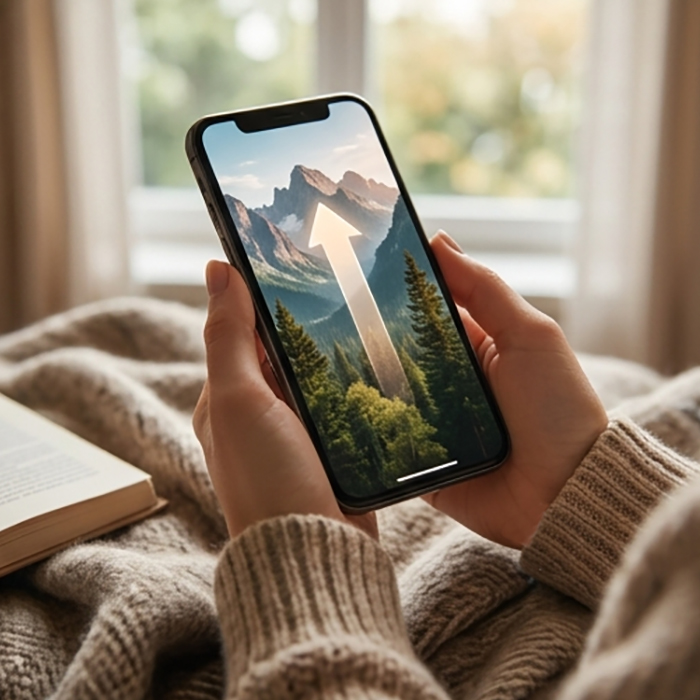
- 방법: 영상을 시청하는 중에 화면을 위로 쓸어 올리면(Swipe Up) 즉시 전체 화면으로 전환됩니다. 반대로 전체 화면 상태에서 화면을 아래로 쓸어 내리면(Swipe Down) 다시 일반 화면 모드로 부드럽게 돌아옵니다.
③ 더블 탭 탐색 시간 내 맘대로 변경하기
화면 오른쪽이나 왼쪽을 더블 탭하면 기본적으로 10초 앞/뒤로 이동합니다. 이 시간을 내 패턴에 맞게 바꿀 수 있습니다.
- 방법: 유튜브 앱 우측 하단의 [나] 프로필 클릭 ➔ 우측 상단 [설정(톱니바퀴)] ➔ [일반] ➔ [두 번 탭하여 탐색]으로 이동합니다. 여기서 이동 시간을 5초, 10초, 15초, 20초, 30초, 60초 중 원하는 시간으로 커스텀할 수 있습니다.
④ 유튜브 백그라운드 재생 (프리미엄 없이 꼼수 쓰기)
유튜브 프리미엄을 구독하지 않아도 모바일 화면을 끄거나 다른 앱을 보면서 소리를 들을 수 있는 브라우저 꼼수가 존재합니다.
- 방법 (아이폰/안드로이드 공통): 네이버 앱이나 사파리, 크롬 등 모바일 브라우저로 유튜브 모바일 페이지에 접속합니다. 이후 브라우저 설정에서 '데스크톱 사이트 요청(PC 버전 보기)'을 활성화한 뒤 영상을 재생합니다. 이 상태에서 홈 화면으로 나가면 소리가 잠시 끊기는데, 이때 상단 제어센터(알림창)를 내려 재생(Play) 버튼을 누르면 백그라운드로 소리가 계속 재생됩니다.

스마트한 유튜브 라이프의 시작
오늘 소개해 드린 유튜브 단축키와 숨겨진 기능들은 한 번 눈으로 보는 것보다, 지금 재생 중인 이 화면에서 직접 키보드를 누르고 스마트폰 화면을 쓸어 넘기며 몸으로 익히는 것이 가장 좋습니다. 처음에는 조금 낯설 수 있지만, 딱 사흘만 의식적으로 사용해 보면 이전의 마우스 클릭질이 얼마나 불편했는지 체감하게 될 것입니다.
오늘 정리해 드린 꿀팁들을 활용해 여러분의 일상 속 유튜브 시청 시간을 더욱 편리하고 스마트하게 업그레이드해 보세요!
이 글이 도움이 되셨다면 공감(하트)과 구독 부탁드리며, 주변 친구들에게도 이 유용한 단축키 링크를 공유해 삶의 질을 함께 높여보시기 바랍니다. 감사합니다!
'IT' 카테고리의 다른 글
| 중국 자율주행 택시는 어디까지 왔을까? 실제 운영 현황과 앞으로의 변화 (8) | 2026.07.19 |
|---|---|
| 중국 Robotaxi, 과연 실제 생활은 달라졌을까? 직접 이용자들이 말하는 변화와 한계 (4) | 2026.07.18 |
| 알리익스프레스 통관조회 막혔을 때 해결방법 (8) | 2026.07.16 |
| 타오바오 환불 방법 쉬운 정리, 반품 신청부터 카드 환불 기간까지 (7) | 2026.07.15 |
| 콰이쇼우 영상 다운로드 방법 3가지, 로고 워터마크 제거 팁 포함 (2) | 2026.07.14 |


