중국 비즈니스, 유학, 혹은 현지 지인들과의 소통을 위해 필수적인 메신저가 바로 위챗(WeChat, 微信)입니다. 최근에는 스마트폰 화면보다 PC 화면에서 업무를 보거나 파일 전송을 더 편리하게 하기 위해 위챗 PC버전을 찾으시는 분들이 정말 많습니다.
하지만 위챗 PC버전은 카카오톡이나 라인 등 국내 메신저와 달리, 최초 설치 및 로그인 과정에서 'QR코드 인식 실패', '로그인 차단', '인증 오류' 등의 예상치 못한 난관에 부딪히기 쉽습니다.
오늘 포스팅에서는 **위챗 PC버전을 가장 안전하게 다운로드하고 설치하는 방법**부터, 많은 분들이 골머리를 앓는 **QR코드 로그인 오류를 완벽하게 해결하는 꿀팁**까지 SEO 기준에 맞춰 일목요연하게 정리해 드리겠습니다. 이 글 하나만 따라 하시면 5분 안에 PC 환경 세팅을 끝내실 수 있습니다.

위챗 PC버전 안전한 다운로드 및 설치 방법
위챗은 보안이 매우 까다로운 프로그램 중 하나입니다. 간혹 블로그나 카페에 올라온 출처가 불분명한 설치 파일(.exe)을 다운로드받을 경우, 악성코드 감염이나 계정 해킹(영구 정지)의 위험이 있습니다. 반드시 공식 홈페이지를 통해 다운로드하셔야 합니다.
1) 공식 홈페이지 접속 및 OS 선택
먼저 검색창에 'WeChat' 또는 '위챗'을 검색하여 공식 웹사이트에 접속합니다. 메인 화면에 접속하면 사용 중인 PC 환경에 맞는 아이콘을 볼 수 있습니다.
* Windows(윈도우) 사용자: Windows 로고 아이콘 클릭
* Mac(맥북) 사용자: Apple 로고 또는 Mac 다운로드 클릭
2) 설치 파일 실행 및 주의사항
1. 다운로드된 설치 파일(WeChatSetup.exe 등)을 실행합니다.
2. 설치 화면이 나타나면 중앙의 'Install WeChat(설치)' 버튼을 누릅니다.
3. 설치가 완료되면 'Start(시작)'를 눌러 프로그램을 실행합니다.
> 💡 팁:
설치 과정에서 언어가 중국어(간체)로 나오더라도 당황하지 마세요. 설치 버튼의 위치는 동일하며, 설치 완료 후 환경 설정에서 영어 또는 한국어로 변경할 수 있습니다.

위챗 PC버전 로그인 방법: 왜 QR코드인가?
위챗 PC버전은 일반적인 메신저처럼 '아이디/비밀번호'를 입력해서 로그인하는 방식을 지원하지 않습니다. 보안상의 이유로 반드시 스마트폰(모바일) 위챗 앱이 로그인된 상태에서 QR코드를 스캔 해야만 PC버전 접속이 가능합니다.
[정석적인 로그인 순서]
1. PC버전 위챗을 실행하면 화면에 커다란 QR코드가 나타납니다.
2. 스마트폰에서 위챗 앱을 실행합니다.
3. 우측 상단의 **더보기(+) 버튼**을 누른 뒤 **[QR코드 스캔(Scan)]**을 선택합니다.
4. PC 화면의 QR코드를 카메라로 비춥니다.
5. 스마트폰 화면에 'PC 로그인 승인' 팝업이 뜨면 **[로그인(Log In)]**을 누릅니다.
이 과정이 정상적으로 진행된다면 아무런 문제가 없지만, 의외로 많은 사용자가 QR코드를 인식하는 단계나 승인 단계에서 오류 메시지를 마주하게 됩니다. 지금부터 그 해결책을 하나씩 알아보겠습니다.
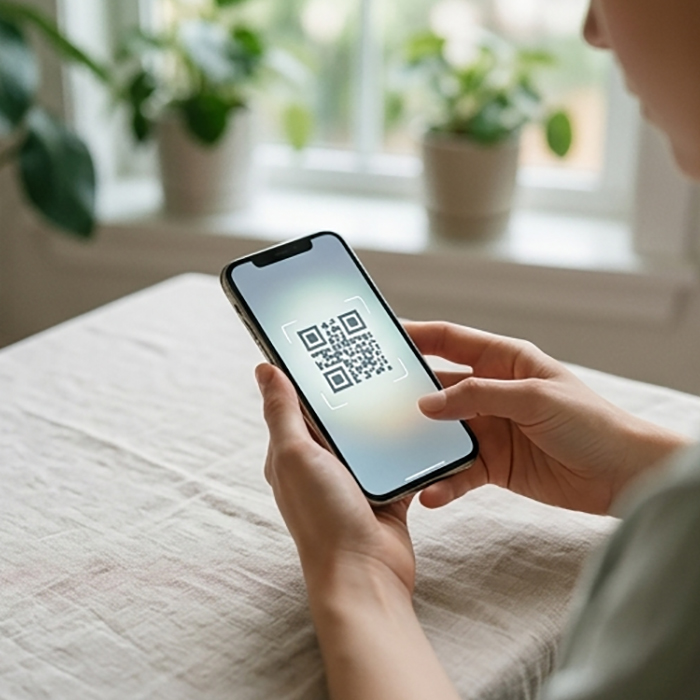
위챗 PC버전 QR코드 로그인 오류 원인과 해결 방법
PC버전 위챗 로그인 시 발생하는 오류는 대부분 네트워크 환경, 모바일 앱의 캐시 데이터, 혹은 계정 자체의 보안 차단 때문에 발생합니다. 증상별 해결 방법을 적용해 보세요.
오류 1: QR코드가 새로고침되지 않거나 로딩만 반복될 때 (네트워크 오류)
PC 화면에 QR코드가 뜨지 않고 뱅글뱅글 로딩 표시만 나거나, '네트워크 연결이 원활하지 않습니다'라는 문구가 뜨는 경우입니다.
해결책 1 (방화벽 해제): 윈도우 자체 방화벽이나 안티바이러스 백신 프로그램이 위챗의 해외 서버 통신을 차단하고 있을 확률이 높습니다. [제어판] -> [시스템 및 보안] -> [Windows Windows Defender 방화벽]에서 위챗(WeChat)의 통신을 '허용'으로 체크해 주세요.
해결책 2 (DNS 변경): 인터넷 통신사의 DNS 서버 문제일 수 있습니다. PC 네트워크 설정에서 기본 DNS를 구글 공용 DNS(`8.8.8.8` 및 `8.8.4.4`)로 변경하면 통신 속도가 비약적으로 상승하며 오류가 해결됩니다.
오류 2: 스마트폰으로 QR코드를 스캔했는데 아무 반응이 없을 때
카메라로 QR코드를 찍었음에도 PC 화면이나 모바일 화면에 아무런 변화가 없는 상태입니다.
해결책 1 (모바일 캐시 삭제): 스마트폰 위챗 앱에 쌓인 임시 데이터가 충돌을 일으키는 것입니다. 위챗 앱 내 `[나(Me)] -> [설정(Settings)] -> [일반(General)] -> [저장 공간(Storage)]`으로 이동하여 캐시 데이터를 말끔히 삭제한 후 앱을 완전히 종료했다가 다시 켜보세요. (대화 내용은 지워지지 않으니 안심하셔도 됩니다.)
해결책 3 (동일 Wi-Fi 환경 맞추기): 최초 로그인 시 PC와 스마트폰이 전혀 다른 네트워크(예: PC는 회사 인트라넷, 스마트폰은 LTE)에 연결되어 있으면 보안 시스템이 차단할 수 있습니다. 스마트폰의 Wi-Fi를 켜서 PC와 같은 와이파이 신호를 잡은 상태로 재시도해 보세요.
오류 3: "보안상의 이유로 새 기기에서의 로그인이 제한되었습니다" (계정 잠김)
오랜만에 위챗에 로그인하거나, 평소와 다른 지역/PC에서 접속할 때 주로 발생하는 무시무시한 메시지입니다. 중국 앱 특유의 강력한 보안 정책 때문입니다.
*해결책 (기기 인증 해제): 모바일 위챗 앱에서 보안 인증을 거쳐야 합니다. 앱 푸시 알림이나 메인 화면에 뜬 계정 보호 안내를 따라 신뢰할 수 있는 친구(차오 요우)에게 인증 코드를 보내달라고 요청하거나, 가입 시 등록했던 이메일/SMS 인증을 통해 차단을 해제해야 PC버전 로그인이 뚫립니다.
위챗 PC버전 유용한 초기 설정 팁 (한글화 및 자동 로그인)
로그인에 성공하셨다면, 앞으로 편리하게 쓰기 위해 딱 두 가지만 먼저 설정해 두시는 것을 추천합니다.
1) 자동 로그인(Auto-Login) 활성화
매번 컴퓨터를 켤 때마다 핸드폰을 꺼내 QR코드를 찍는 것은 여간 번거로운 일이 아닙니다.
* PC 로그인 직후 스마트폰 화면에 뜨는 로그인 완료 창에서 [자동 로그인 허용(Auto-log in on this device)] 체크박스에 체크를 하고 승인을 누르세요.
* 이렇게 하면 다음 접속부터는 핸드폰 스캔 없이 PC에서 클릭 한 번으로 바로 접속이 가능합니다.
2) 단축키 겹침 설정 해제 (카카오톡 충돌 방지)
위챗의 기본 대화창 열기 단축키나 캡처 단축키가 한국인들이 많이 쓰는 카카오톡이나 캡처 프로그램과 겹쳐 오작동하는 경우가 많습니다.
* PC 위챗 좌측 하단의 `[메뉴(세 줄 아이콘)] -> [설정(Settings)] -> [단축키(Shortcuts)]`로 이동합니다.
* 불필요한 단축키를 Clear(지우기) 하거나 다른 조합으로 변경해 주시면 키보드가 엉키는 현상을 막을 수 있습니다.

글을 마치며
오늘 알아본 것처럼 위챗 PC버전 설치 자체는 매우 간단하지만, 중국 메신저 특유의 폐쇄적인 보안 정책 때문에 QR코드 로그인 과정에서 많은 분들이 시행착오를 겪습니다.
요약하자면 공식 홈페이지 다운로드, 모바일 앱 캐시 정리, 그리고 네트워크 방화벽 체크만 기억하시면 대부분의 오류는 시원하게 해결됩니다. 오늘 소개해 드린 가이드를 통해 버벅거림 없이 쾌적한 PC 위챗 환경을 구축하시고, 업무와 소통의 효율을 극대화해 보시기 바랍니다.
'IT' 카테고리의 다른 글
| 콰이쇼우 영상 다운로드 방법 3가지, 로고 워터마크 제거 팁 포함 (2) | 2026.07.14 |
|---|---|
| 웨이보 로그인 오류 해결하기 네트워크 에러 인증 실패 1분 만에 푸는 법 (9) | 2026.07.13 |
| 빌리빌리 회원가입 전 꼭 알아야 할 주의사항 3가지 (5) | 2026.07.10 |
| 중국 틱톡 더우인 고화질 영상 10초 만에 화질 저하 없이 다운로드 (6) | 2026.07.09 |
| 알리익스프레스 내돈내산 후기로 한 달 용돈 벌기, 초보자용 제휴 마케팅 가이드 (5) | 2026.07.08 |


